


Google Analitika – Priročnik za uspešno poslovanje [2023]
![Google Analitika – Priročnik za uspešno poslovanje [2023]](/images/blog/google-analitika/cover.jpg)
Kazalo vsebine
Google analitika – strah in trepet vsakega podjetja? Nikar se ne bojte. Google Analytics slovi po svoji zagonetnosti in kompleksnosti, vendar je v resnici izjemno koristno orodje, ki ga lahko obvlada vsak.
V letu 2023 nas čaka velik izziv: prehod z GA3 (Universal Analytics) na GA4. To pomeni, da bo potrebno razumeti, kaj se spreminja in kako se prilagoditi.
V tem priročniku bomo obravnavali:
- Kaj je Google analitika in zakaj jo potrebujete
- Razliko med GA3 (Universal Analytics) in GA4
- Kako vzpostaviti Google analitiko korak za korakom
- Poročila in kako jih uporabljati za boljše poslovne odločitve
Kaj je Google Analitika?
Google analitika (Google Analytics) je brezplačno analitično orodje, ki ga ponuja Google. Omogoča podrobno spremljanje aktivnosti na vaši spletni strani ali spletni trgovini.
Z Google analitiko lahko:
- Spremljate vedenje obiskovalcev – kako se premikajo po vaši strani, katere podstrani obiskujejo in koliko časa preživijo na posamezni strani.
- Sledite konverzijam – ali gre za nakupe, izpolnjene obrazce ali prijave na e-novice.
- Identificirate točke opustitve – kje obiskovalci zapustijo vašo stran in kje se zatikajo.
- Analizirate nakupe – katere izdelke kupujejo, kakšna je povprečna vrednost naročila in koliko strank se vrne.
- Razumete svoj promet – od kod prihajajo obiskovalci, katere naprave uporabljajo in kakšni so njihovi interesi.
Google analitika je nepogrešljivo orodje za vsakogar, ki se ukvarja s spletnim marketingom. Brez nje bi delovali na slepo – brez podatkov o tem, kaj deluje in kaj ne.
Razlika med GA3 in GA4
Preden se poglobimo v nastavitve, je potrebno razumeti, da obstajata dve verziji Google analitike:
- GA3 (Universal Analytics) – trenutna oziroma starejša verzija, ki jo uporabljajo uporabniki, registrirani pred oktobrom 2020.
- GA4 – najnovejša verzija Google analitike, ki bo v prihodnosti popolnoma nadomestila Universal Analytics.
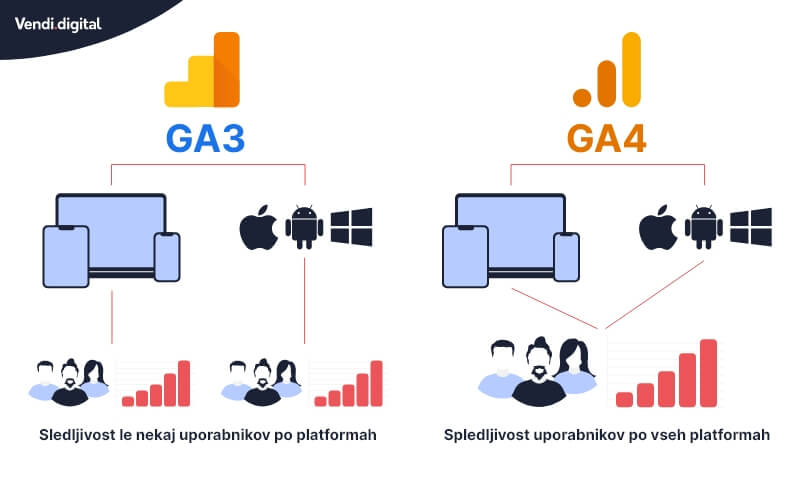
Kaj je GA4?
GA4 je najnovejša generacija Google analitike. Prinaša popolnoma prenovljen vmesnik, drugačen pristop k zbiranju podatkov in izboljšane funkcionalnosti na področju umetne inteligence ter strojnega učenja.
Ključne razlike GA4 v primerjavi z Universal Analytics:
- Dogodkovno usmerjeno sledenje – GA4 temelji na dogodkih (events), medtem ko je GA3 temeljil na sejah (sessions).
- Poenotena meritev – GA4 združuje podatke s spletnih strani in mobilnih aplikacij v enem pogledu.
- Izboljšana zasebnost – GA4 je zasnovan z mislijo na prihodnost brez piškotkov.
- Napredni modeli strojnega učenja – samodejno zaznava trende in anomalije v podatkih.
Kako vem, ali imam GA4?
Preverjanje je enostavno in zahteva le dva koraka:
- Prijavite se v Google Analytics – pojdite na analytics.google.com in se prijavite s svojim Google računom.
- Preverite oznako lastnosti (Property) – če se vaša oznaka lastnosti začne z “UA-” (npr. UA-123456789), uporabljate Universal Analytics (GA3). Če se začne z “G-” (npr. G-ABC123DEF4), uporabljate GA4.
Če še vedno uporabljate Universal Analytics, je zdaj pravi čas za prehod na GA4, saj bo Google Universal Analytics postopoma ukinjal.
Kako vzpostavim Google analitiko?
Mnogi ljudje odprejo Google analitiko in se takoj izgubijo. Brez skrbi – v tem razdelku vas bomo popeljali skozi celoten postopek vzpostavitve, korak za korakom.
1. Google analitika prijava – ustvari uporabniški račun
Za uporabo Google analitike potrebujete Google oziroma Gmail račun. Če ga še nimate, si ga ustvarite brezplačno na accounts.google.com.
Ko imate Google račun, sledite naslednjim korakom:
- Pojdite na analytics.google.com in se prijavite s svojim Google računom.
- Kliknite na zavihek Admin (ikona zobnika v spodnjem levem kotu).
- Kliknite na Create Account oziroma Ustvari račun.
- Kliknite na gumb Začni meriti (Start measuring).
- Poimenujte svoj račun – uporabite ime podjetja ali spletne strani (npr. “Moje podjetje d.o.o.”).
- Pri vrsti platforme izberite Web (splet).
- Vnesite URL svoje spletne strani – npr. “www.vasa-stran.si”.
- Izberite kategorijo vaše dejavnosti.
- Nastavite državo (Slovenija) in časovni pas (GMT+1 Ljubljana).
- Sprejmite pogoje uporabe in kliknite Ustvari.
Po teh korakih bo vaš Google Analytics račun ustvarjen in pripravljen za naslednjo fazo.
2. Nastavi Data Stream
V Universal Analytics (GA3) se je ta funkcionalnost imenovala “Views” (Pogledi), v GA4 pa se imenuje “Data Stream” (Podatkovni tok).
Data Stream določa, od kod Google analitika zbira podatke. Nastavitev je enostavna:
Za GA4:
- V razdelku Admin pojdite na Data Streams.
- Kliknite Add stream in izberite Web.
- Vnesite URL svoje spletne strani.
- Poimenujte svoj podatkovni tok (npr. ime vaše spletne strani).
- Kliknite Create stream.
Za Universal Analytics (GA3):
- V razdelku Admin pojdite na Views pod stolpcem lastnosti.
- Kliknite Create View.
- Izberite Website in vnesite ime pogleda.
- Nastavite časovni pas in kliknite Create View.
Po tem koraku imate nastavljeno, od kod bo Google analitika zbirala podatke. Zdaj je na vrsti še zadnji korak – namestitev sledilne kode.
3. Dodaj kodo za sledenje
Zadnji korak! Sledilna koda je tisto, kar poveže Google analitiko z vašo spletno stranjo. Brez nje Google analitika ne more zbirati nobenih podatkov.
Dobra novica: programerskega znanja ne potrebujete. Google vam priskrbi že pripravljeno kodo, ki jo morate le vstaviti na svojo spletno stran.
WordPress je najpogostejši CMS sistem, ki ga lastniki spletnih strani kombinirajo z Google analitiko. Če vas zanima več o CMS sistemih, preberite naš vodnik po CMS sistemih.
Večina CMS sistemov omogoča vstavljanje kode neposredno v header (glavo) spletne strani, kar je vse, kar potrebujete.
Kje najdem GA kodo za sledenje?
Svojo sledilno kodo najdete v Google analitiki na naslednji način:
- Prijavite se v Google Analytics.
- Pojdite v razdelek Admin.
- Za GA4: kliknite na Data Streams, izberite svoj tok in poiščite razdelek Tagging Instructions oziroma Global Site Tag (gtag.js).
- Za Universal Analytics: pojdite na Tracking Info > Tracking Code.
- Kopirajte celotno kodo, ki se prikaže.
Koda bo videti približno takole (za GA4):
<!-- Google tag (gtag.js) -->
<script async
  src="https://www.googletagmanager.com/gtag/js?id=G-XXXXXXXXXX">
</script>
<script>
  window.dataLayer = window.dataLayer || [];
  function gtag(){dataLayer.push(arguments);}
  gtag('js', new Date());
  gtag('config', 'G-XXXXXXXXXX');
</script>
Kako in kam vstavim GA kodo za sledenje?
Sledilno kodo morate vstaviti v <head> razdelek vsake strani na vaši spletni strani. Najpogostejši načini:
- Neposredno v CMS – večina sistemov (WordPress, Shopify, Wix) ima posebno polje za vstavljanje kode v header. Poiščite nastavitve teme ali razdelek za dodatno kodo.
- S pomočjo vtičnika – za WordPress obstajajo vtičniki kot so “Insert Headers and Footers” ali uradni Googlovi vtičniki, ki to poenostavijo.
- Prek Google Tag Managerja – za naprednejše uporabnike je Google Tag Manager odlična rešitev. Omogoča upravljanje vseh sledilnih kod na enem mestu, brez poseganja v izvorno kodo spletne strani.
Če potrebujete pomoč pri nastavitvi Google analitike ali Google Tag Managerja, nas kontaktirajte – z veseljem vam pomagamo.
Google analitika in poročila
Google analitika je izjemno obsežno orodje z neštetimi možnostmi za poročanje in izvoz podatkov. Poročila so razdeljena v pet glavnih kategorij, vsaka pa ponuja edinstven vpogled v delovanje vaše spletne strani.
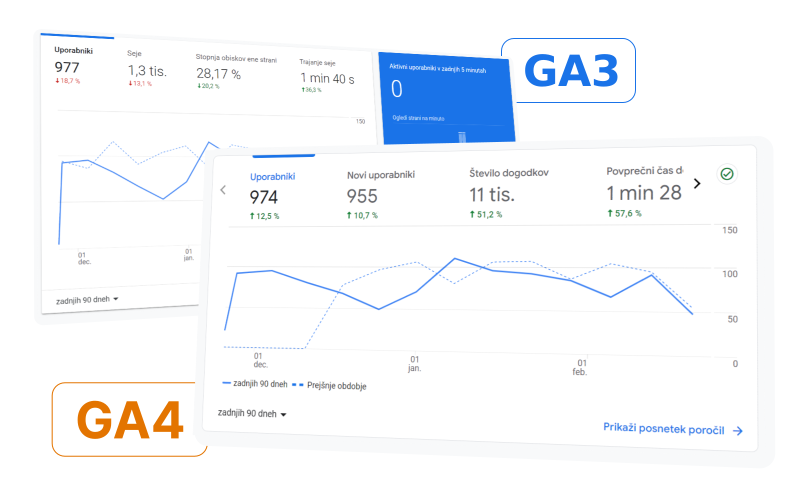
1. Poročila v realnem času (Real-Time Report)
Poročila v realnem času vam omogočajo spremljanje aktivnosti na vaši spletni strani v živo, v tem trenutku. To vključuje:
- Koliko uporabnikov je trenutno na vaši strani
- Katere podstrani si trenutno ogledujejo
- Od kod prihajajo (geografska lokacija)
- Prek katerih kanalov so prišli na stran
- Katere dogodke sprožajo v realnem času
Ta poročila so še posebej uporabna, ko želite preveriti, ali sledilna koda pravilno deluje, ali ko spremljate učinek tekočih kampanj.
2. Poročila o publiki (Audience Report)
Poročila o publiki odgovarjajo na vprašanje: kdo so vaši uporabniki? Tu najdete podrobne informacije o:
- Demografiji – starost in spol vaših obiskovalcev
- Napravah – ali uporabljajo namizni računalnik, mobilni telefon ali tablico
- Interesih – katere kategorije vsebin jih zanimajo
- Geografiji – iz katerih držav, regij in mest prihajajo
- Vedenjskih vzorcih – novi vs. vračajoči se obiskovalci, pogostost obiskov
- Tehnologiji – katere brskalnike in operacijske sisteme uporabljajo
3. Poročila o pridobivanju (Acquisition Reports)
Poročila o pridobivanju razkrivajo, od kod prihaja vaš promet. To je ključno za razumevanje, kateri marketinški kanali delujejo in kateri ne.
Glavni viri prometa, ki jih Google analitika razlikuje:
- Organsko iskanje (Organic Search) – obiskovalci, ki so vašo stran našli prek Googlovega iskalnika
- Neposredni promet (Direct) – obiskovalci, ki so URL vnesli neposredno v brskalnik
- Napoteni promet (Referral) – obiskovalci, ki so prišli prek povezave na drugi spletni strani
- E-pošta (Email) – obiskovalci, ki so kliknili povezavo v e-poštnem sporočilu
- Družbena omrežja (Social) – promet iz Facebooka, Instagrama, LinkedIna in drugih platform
- Plačano iskanje (Paid Search) – obiskovalci, ki so kliknili na Google Ads oglas
- Partnerski program (Affiliate) – promet iz partnerskih povezav
- Drugo (Other) – promet, ki ga Google ne more uvrstiti v nobeno od zgornjih kategorij
4. Poročila o vedenju (Behavior Reports)
Poročila o vedenju se osredotočajo na zmogljivost vaše vsebine. Tu izveste:
- Katere podstrani so najbolj obiskane
- Koliko časa obiskovalci preživijo na posamezni strani
- Kakšna je stopnja odboja (bounce rate) – delež obiskovalcev, ki zapustijo stran brez interakcije
- Katera je vstopna stran – prva stran, ki jo obiskovalci vidijo
- Katera je izhodna stran – zadnja stran pred odhodom
- Kako hitro se strani nalagajo (Site Speed)
Ta poročila so neprecenljiva za optimizacijo vsebine in uporabniške izkušnje.
5. Poročila o konverzijah (Conversion Reports)
Poročila o konverzijah so verjetno najpomembnejša za vaše poslovanje. Konverzija pomeni, da obiskovalec opravi želeno dejanje – postane stranka.
Konverzije, ki jih lahko sledite:
- Nakupi – za spletne trgovine je to ključna metrika
- Izpolnjeni obrazci – kontaktni obrazci, prijave na e-novice, zahteve za ponudbo
- Deljenje na družbenih omrežjih – ko obiskovalci delijo vašo vsebino
- Doseženi cilji – poljubni cilji, ki jih sami definirate (npr. ogled določenega števila podstrani, preživet čas na strani)
- Prihodek – celoten prihodek, generiran prek spletne strani
Z ustrezno nastavljenimi konverzijami lahko natančno izračunate donosnost naložbe (ROI) za vsak marketinški kanal.
Zaključek – Google analitika tečaj
Po branju tega priročnika ste zagotovo bolj poučeni o tem, kaj je Google analitika, kako deluje in zakaj je tako pomembna za vaše poslovanje.
Zdaj veste:
- Kaj je Google analitika in čemu služi
- Kakšna je razlika med GA3 in GA4
- Kako korak za korakom vzpostaviti sledenje
- Katere vrste poročil so vam na voljo
Sledenje lahko zdaj vzpostavite sami – sledite korakom iz tega priročnika in v nekaj minutah boste imeli delujoč Google Analytics na svoji spletni strani.
Za še boljše rezultate pa priporočamo, da se obrnete na SEO strokovnjake, ki vam bodo pomagali podatke iz Google analitike pretvoriti v konkretne izboljšave. Obiščite našo stran o SEO optimizaciji ali nas kontaktirajte za brezplačen posvet.

Marko Štrbac
Direktor
Marko Štrbac vodi podjetje Vendi Digital d.o.o. in ima več kot 18 let izkušenj iz področja optimizacije in izdelave spletnih strani ter trgovin.
ZAČNIMO SKUPAJ
Kontaktirajte nas
Že veste kaj želite? Super. Imate dodatna vprašanja? Še bolje.
Začnimo projekt